

BORUNTE Endüstriyel robot İngilizce (HC)kullanım kılavuzu——Kullanıcı Uygulaması Kullanımı
1、Damgalama uygulaması
1.1 、 Damgalama işlemi fonksiyon talimatı


1.4, Açık süreç açıklaması
1.4.1、Kullanım sürecini açın
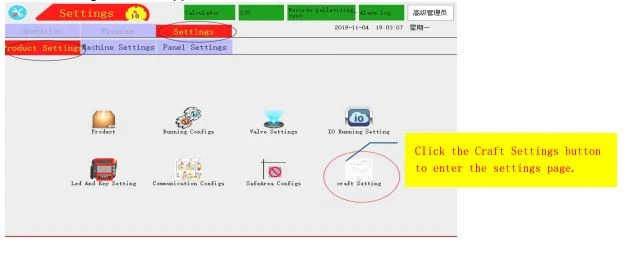
Oturum açma izni, İşlem Ayarları öğesini girin

Aşağıdaki sayfaya girmek için işlem ayarlarına tıklayın:

İşlem türüne tıklayın ve Damgalama'yı seçin
1.4.2、Çevrimiçi parametreleri ayarlayın
Damgalama için ayarlanması gereken çevrimiçi parametreleri ayarlamak için iletişim yapılandırmasına tıklayın (tek birim/çevrimiçi ayarlanmalıdır).

CAN çevrimiçi ayarı ve damgalama işlemi ile ilgili parametre ayarı

Not: Lütfen kartı etkin bağlantı noktasına göre ayarlayın.
Açıklama:
Damgalama işlemini normal olarak kullanmak için, önce damgalama işleminin açılması ve damgalama ile ilgili parametrelerin (CAN ayarı"çevrimiçi") ayarlanması gerekir. Aksi takdirde, damgalama işlemi normal şekilde kullanılamayabilir. Yukarıdaki parametreleri değiştirdikten sonra (damgalama işlemini ve çevrimiçi CAN ayarlarını açın), lütfen sistemi yeniden başlatın.
1.5、Damgalama işlemi tek başına / çevrimiçi işlem
1、Tek bir makinede kullanıldığında, damgalama işlemi talimatlarına göre öğretilebilir.
2、Çoklu çevrimiçi işlemler
1.Bağlantı: Birden fazla ünite kullanıldığında (birden fazla, 15 üniteye kadar), kontrol ünitesi bir ağ kablosu (düz ağ kablosu) ile kontrol kutusunun CAN1 veya CAN2 soketine doğrudan bağlanabilir. Birinci ve kuyruk makinelerinin, birinci ve kuyruk CAN bağlantı noktalarına takılacak sonlandırma direncine (terminal direnci eklentisi) kısa devre yaptırılması gerektiğini unutmayın. Kart için lütfen ilgili ayarlara göre bağlantı noktası kablolarını etkinleştirin.
2. İlgili çevrimiçi parametreleri ayarlayın (Not: damgalama işlemini kullanın, CAN iletişimi çevrimiçidir, bu parametre ayarlanabilir ve normal kullanım).
1, iletişim parametrelerinde CAN ayar öğesini bulun ve kullanımdaki bağlantıyı seçin, kimliği (yerel kimlik), baud hızını (tüm parametreler aynı çevrimiçi bağlantı olmalıdır, bu parametreyi değiştirin, sistemi yeniden başlatmanız gerekir) ).
2, çevrimiçi alt makineye, ara makineye, kuyruk makinesine göre makine tipini ayarlayın (sistemi yeniden başlatmak için bu parametrenin değiştirilmesi gerekir). İlk makine: Bu robotun mekanik tipini"ilk makine" çevrimiçi koşullar altında ilk robot olarak seçtiğinizde.
Ara makine: Robot çevrimiçi durumda orta konumda ise, lütfen bu robotun mekanik tipini “ara makine” olarak seçin. Kuyruk makinesi: Çevrimiçi durumda son makine ise, lütfen bu mekanik cep telefonunun makine tipini"kuyruk makinesi olarak seçin.&alıntı;
Not: İlk makineyi yaparken, lütfen katılan tüm slave'leri (ilk makine hariç, diğerleri bağımlıdır) ID noktasına karşılık gelen (yeşil ekran) koyun. Köle açıkken yalnızca ilk makine kimliği seçilir.
3. Damgalama süresini, en uzun damgalama süresini vb. ayarlayın.
Not: Damgalamaya başlayın, otomatik (zımbalama sayfaları) yalnızca etkili olup olmadığını kontrol edin. Aksi takdirde fonksiyon geçersizdir. Damgalama süresi, başlangıç damgalama süresidir, en uzun süredir ve normal damgalama tamamlandıktan sonraki tüm döngü süresi, damgalamanın anormal olup olmadığını tespit etmek için yargı koşuludur.
Açıklama:
1, Yapılandırma Kimliği: çevrimiçi 3 makine gibi, ilk makine yapılandırması 1, bağımlı 2 (ara), bağımlı 3 (kuyruk). Diğer çoklu makine çevrimiçi ayarları benzerdir.
2, Kontrol entegre kutusu sadece CAN ayarına sahiptir, iki port (CAN1 ve CAN2) birlikte kullanılır. CAN iletişimini ana bilgisayar veya kuyruk makinesi olarak kullanırken, terminal direnci eklentisinin diğer bağlantı noktasına takılması gerekir.
Kart, CANA ve CANB olmak üzere iki ayrı porta ayrılmıştır. B1 ve B2, CANB portu için bir sonlandırma direnci arayüzü ile donatılmıştır. İlk ve son makineler etkinleştirildiğinde ve CAN iletişimi için CANB bağlantı noktası kullanıldığında, kısa kablolar kullanılabilir. Ara makine için bağlantı noktası kullanımını belirtin ve ilgili bağlantı noktası parametrelerini ayarlayın.
3, bağımsız / çevrimiçi mod seçim ile belirlenir, işlem: oturum açma izni, durdurma dosyasının altında, geçiş yapmak için bağımsız veya çevrimiçi düğmeyi tıklayın (ikincil düğmeyi görüntülemek için yalnızca delme işlevi görüntülenebilir).
Özel not: Damgalama işlemi başladıktan sonra, iletişim çevrimiçi olacak şekilde ayarlanmalıdır ve damgalama işlemi normal şekilde kullanılabilir. Aksi takdirde, düğme görüntülenmez ve işlev seçenekleri görüntülenmez.
1.6、Damgalama süreci öğretim örnek programı
Standart damgalama şablonu (standart çevrimiçi şablon)


2, Paletleme zanaat paketi
2.1, Paletleme zanaat talimat notları

2.2、Paletleme proses verilerinin ayarlanması işlem akışı
İşletim prosedürleri
1、Açılış işlemi
İşlem kullanımı atlanabilir.


Not:
1. Yeni stil, iç geçiş noktası, paletleme konumu, hazır noktası, nokta kaydedildikten sonra kaydedilmelidir. Veriler kaydedilebilir, aksi takdirde veriler geçersizdir (kaydedilmez).
2. Paletleme pozisyonu değiştirildikten sonra, verileri değiştirmek için Onayla'ya tıklamalısınız.
3. Geçiş noktası, nokta geçiş noktası deneme geçiş noktası konumuna taşınabilir. Paletleme pozisyonu, paletleme pozisyonunu seçmeli ve ardından paletleme pozisyonuna deneme düğmesine tıklamalıdır.
4. Paletleme konumunu seçin, ayarlamak için tıklayın, mevcut konumu seçilen paletleme konumuna kaydedebilirsiniz; verileri değiştirirseniz, değişikliği onaylamanız ve geçerli olması gerekir. Aşağıda gösterildiği gibi ayrıntılı işlem düğmeleri:

Not:
1, yukarıdaki stil, şablon programındaki tüm kodu çağırmak için kullanılabilir. Lütfen arama yaparken ilgili stili doğru şekilde arayın.
2. Geçiş noktası doğrudan belirtilen konuma ayarlanabilir. Hazırlık noktası ve hareket noktası, öğenin konumu için yalnızca X, Y, Z ve θ offsetleridir. Değer doğrudan doldurulur.
3. Paletleme öğesinin konumu belirtilen noktaya taşınabilir ve nokta ayarlanabilir. İnce ayarlamalar yaparsanız, öğeye tıklayın, ilgili verileri konumlandırın ve değiştirin.' öğesinin konum verilerini değiştirmek üzere değiştirmek için Tamam'a tıklayın.
4. Stildeki tüm veriler değiştirildikten sonra, geçerli olması için stil düğmesini kaydetmeniz gerekir, aksi takdirde veriler kaybolabilir. Silme stili, alttan (son oluşturulan) kaldırmak için seçilmelidir.

Not: Yukarıdaki resim ayardır:
1, Katman sayısı, katman düzeni.
2, Paletleme ciltleme sayacını değiştirin (sayaç numarası).
Yukarıdaki ayarlar, geçerli paletin tüm ilgili ayar parametrelerini tamamen kaydetmek için nokta kaydetme işlemini tamamlar. Sil düğmesini silmeniz gerekiyorsa, silebilirsiniz.
2.3, Zanaat programlamasını kullanma

Açıklama:
5, İstiflemeyi kullanın, paletleme parametrelerini ekleyin.
6、Aranacak oluşturulan palet numarasını seçin, işlemden önce öğretmek için kodu girin.
7、Palet ayarları ile, lütfen gerçek durumu, aksi takdirde varsayılanı ayarlayın.
8、Palet tipi: Sadece seçilen palet sınıfının parametreleri görüntülenir. Takarken, paletleme veya paletleme seçimi görüntülenir. Paletleme, düşükten yükseğe, palet boşaltma ise yüksekten düşüğe doğrudur.

Açıklama:
1、İşlem talimatını ekleyin, 4 talimat vardır: geçiş noktası, çalışmaya hazır nokta, istifleme noktası ve ayrılma noktası. Ayrıntılar için lütfen talimatların açıklamasına bakın.
2、İstifleme talimatı karşılık gelen numara: İstifleme numarasını seçin. Talimat kullanım koşulu açıklaması:
1、Geçerli programda paletleme yığın parametreleri olmalıdır.
2、 Paletleme yığını parametresi (paletleme/paletten çıkarma) kullanımdan önce girilmelidir.
3、Kullanım olarak adlandırılan paletleme yığını parametresi ile birlikte kullanılmalıdır.
4、Talimat eylemi, paletleme yığını parametresindeki mevcut çalışma pozisyonu ile ilgili olan değişken tipte bir talimattır.' denenemez mi?
Programı aşağıda gösterildiği gibi düzenleyin:

2.4, Paletleme rutinlerini kullanma
1, Paletleme işlemi


3、Püskürtme/izleme aracı
3.1, Hazırlanmış çalışma
Püskürtme işlemini kullanmadan önce ilgili bileşenleri hazırlayın ve devreyi doğru şekilde bağlayın.
1, RS485 iletişim analog modülü, RS485 kodlayıcı.
2, harici kodlayıcıyı, analog modülü ve sistem bağlantı noktası sinyal yerleştirmeyi doğru şekilde bağlayın.
Not: Şu anda yalnızca RS485 iletişimini destekleyen analog modüller ve kodlayıcılar
3.2, Bileşen kablolaması
Lütfen kablolama için ilgili bağlantı noktası kılavuzuna bakın.
RS485 iletişim analog modülü, RS485 kodlayıcı vb. ve ana bilgisayar CAN1 bağlantı noktası kablolaması.

3.3、Püskürtme işlemi kurulum adımları
1、Püskürtme işlemi ayar sayfası açıklaması


Tanım yorumu:
① Manuel kontrol:Durum seçici anahtarını, robotun manuel olarak çalıştırılabileceği manuel duruma getirmek için sol vites konumuna çevirin.
② Kullanıcı oturum açma izni:Manuel işlemleri gerçekleştirmeden önce uygun izinleri almak için oturum açın. Gelişmiş Yönetici Şifresi: 123456
③ Eylem menüsü:Öğretmek için eylem tipi arayüzüne girin, ayarlamak için eylem düzenleme arayüzüne girmek için ilgili eylem düğmesine tıklayın.
④ İşlem: Püskürtme işlemi ayarları sayfasına girin
⑤ Mod seçimi: Doğru, yay, düzlem, düzlem adımlama, yay yüzeyi, yay adımlama gibi seçenekler mevcuttur. Lütfen çalışma için istediğiniz modu seçiniz.
⑥ Karşılık gelen iz modunda karşılık gelen nokta: şemada gösterildiği gibi, P1: düzlem modu iz başlangıç konumu, P2: düzlem modu iz ara nokta konumu, P3: düzlem modu iz bitiş konumu. Kaydedilmemiş görüntü grileşir ve kaydedilen görüntü yeşildir. Ekran yeşil olduğunda, o noktada test çalıştırması yapılabilir.
Not: P1~P3 aynı satırda ayarlanamaz.
⑦ Çıkış noktası ayarı: kullanıcı tanımlı
⑧ Analog ayar: 0~5 kanaldan oluşan 6 grup, 0~10V analog voltaj çıkışı verebilir
Not:
İletişim ayarları altında ilgili bağlantı noktası işlevini seçmeniz ve normal olarak kullanılacak işlem ayarı altındaki analog kodlayıcıyı kontrol etmeniz gerekir. (Örneğin: yukarıda gösterilen bağlantı şeması, önce ayarlamanız gerekir) , ardından işlem ayarı altında Analog Enkoder'i kontrol edin,
 bu noktada, analog kodlayıcı normal olarak kullanılabilir.)
⑨ Düzgünlük: Birbirine bağlı iki düz çizginin düzgünlük seviyesi ne kadar yüksek olursa, yay açısı o kadar büyük olur.
⑩ n kez: şekilde gösterildiği gibi, N 1 kez bir çentiğe karşılık gelir ve sütun grafiğinde 3 çentik vardır. n sayısı 3 kez ayarlanır ve geri kalanı bu sütun tarafından itilir.
⑪ Modüle kaydet: Kullanıcı için tüm modül ayarlarını oluşturun, istemcinin aramasına izin verin.
Not: Oluştururken, son seçenek verilecek, yeni model numarası veya mevcut model numarası kullanılacak ve orijinal programın üzerine yazmak için mevcut model numarası kullanılacaktır.
2、İzleme işlemi ayarları talimatları


Yorumun tanımı:
①Etkinleştir:Kontrol ettikten sonra işlemin yürürlüğe girmesi için kontrol edin.
②Veri kaynağı:RS485 kodlayıcı, Can kodlayıcı (şu anda desteklenmemektedir).
③Kesinlik:Enkoder numarası (sütun 1024 çözünürlüklü enkoder gibi, değer 10 doldurulur).
④Geri besleme bandından sonra (birim: s):İzleme işlemi sırasında konveyör bant hızı sapması veya kodlayıcı örnekleme sapması nedeniyle oluşan izleme hatasını ifade eder. Doğruluk bu değerle telafi edilir. Ayar aralığı 0~0.511s'dir.
⑤Ters sayma:Mevcut kodlayıcının sayma yönünü değiştirmek için işaretleyin.
⑥ Devir başına mesafe:Kodlayıcının, konveyör bandının gerçek çalışma mesafesine bir tur döndüğü mesafe.
Devir mesafesi başına çalışma modunu hesaplama örneği:
İlk olarak, robotun tablosunun koordinatlarını kalibre edin. Tezgahın Y+ yönü, konveyör bandının akış yönü olmalıdır. Tezgahı kalibre ettikten sonra, kalibrasyon çubuğunu konveyör bandına yerleştirin ve robot kol açıklığına akıtın. Konveyör bandını durdurun. Uç, öğreterek kalibrasyon çubuğunun tepesine hareket eder ve kalibrasyon çubuğu ile hizalanır. Bu noktada “Record A” butonuna tıklayın, konveyör bandını çalıştırın, bir mesafe koşun, konveyör bandını durdurun. Bu sırada kalibrasyon çubuğu hala robot kol açıklığı aralığındadır. Bu sırada robot ucu, öğretme yoluyla kalibrasyon çubuğunun tepesine hareket ettirilir. Kalibrasyon çubuğu hizalaması. Bu noktada, “Kaydet B” düğmesine tıklayın, ardından Hesapla'ya tıklayın, değer doğrudan devir başına mesafede görüntülenir.
⑦ Başlangıç noktası ofseti:Ayarlamadan sonra, ayarlanan değere göre izleme başlangıç noktasından sabit bir mesafe ile kaydırılır.
Ofset işlemi örneğini başlat:
Kalibrasyon çubuğunu konveyör bandına takip başlangıç noktasına yerleştirin ve konveyör bandını durdurun. Bu noktada, konveyör bandını başlatmak için “Record A” düğmesine tıklayın, kaydırılması gereken mesafeye kadar koşun ve ardından konveyör bandını durdurun. “Kaydet” B düğmesine tıklayın, ardından hesaplamaya tıklayın, değer doğrudan başlangıç noktası ofsetinde görüntülenir.
⑧Aralık tetikleyici (birim: mm):Sabit mesafeli tetikleyici fotoğrafı ifade eder (yalnızca görsel izleme işleminde kullanılır).
⑨ Talimat izleyen türü izleyen hedef:Takip türü şu anda iki modu desteklemektedir, biri konveyör + sinyal ve diğeri konveyör + vizyonudur.
⑩ Hedef takip komutu - Takip etmeye başlayın:Robotun' başlangıç konumunu takip ederek, menzil mesafesini (izleme yarıçapı) takip ederek, hızı takip ederek ayarlayın. Takip eden ürün kaydedildiğinde ve hedef menzil mesafesi içinde aktığında robot takip etmeye başlar.
⑪ Hedef takip komutu - takip etmeyi bırak: Kaydedilen hedef ürün, çalışma aralığını aştığında takibi durdurur veya takip eden parça, çalışmayı takiben durur.
⑫ Hedef takip komutu - Hedefi kaydet:Sensör açıkken, kayıt hedefini kontrol edin ve mevcut konumu ayarlamak için tıklayın. Yani sensör her yandığında ürün pozisyonu kaydedilir ve takip edilir. Konum takip aralığına girdiğinde robot takip etmeye başlar ve kayıt toplanır.
E.g:
İlk ürün akıyor, robot takip ediyor, takip bitmiyor ve ikinci ürün algılanıyor, ardından ikinci ürünün konumu kaydedilecek ve ikinci ürün bittikten hemen sonra ikinci ürün takip edecek. ürün. Ürünler tabii ki takip aralığına girmek için ikinci ürüne de ihtiyaç duyar.
3.4, Öğretim şablonu programı
3.4.1、Püskürtme öğretim şablon programı


Not: Satır 3 ila 14, modülün [1] içeriği olarak püskürtme işlemi ayarı tarafından oluşturulan izlerdir. Kolay anlaşılması için içerik ana model numarasına genişletildi.
3.4.2、Sprey izleme öğretim şablon programı
1、Alt rutin-8 altındaki talimatları öğretirken, öğretim şablonu aşağıda gösterilmiştir.

Ana programın öğretimi, öğretim şablonu aşağıda gösterilmiştir

