


BORUNTE Endüstriyel robot İngilizce (HC)kullanım kılavuzu——Manuel Durum
Üçüncü vitesteki manuel düğme"manuel" manuel duruma, durum eylemi öğretmek için robot üzerinde gerçekleştirilebilir. Aşağıda gösterildiği gibi:

1、Program
Kompozisyon modülü: bir dizi kalıp bir ana program içerir ve gerçek kullanımlarına göre sekiz alt program seçilebilir.

Program seçim yöntemi:"Düzenle" menüsünden programı seçin (bir kez tıklayın, seçili anlamına gelir).
Özel alt program: Altyordam 8(Alt-8), programın kendisinde varsayılan Altyordam 8(Alt-8) durumu ne olursa olsun (otomatik/manuel/durdurma) otomatik olarak çalışacaktır.
İpucu: Alt program ve ana program aynı anda çalışırken programın otomatik olarak çalışmayı öğretmesi durumunda.

& quot;Programlanabilir Anahtarlar(Yeni M CMD)": Kendinden tanımlı bir anahtar adında programlayabilirsiniz. Yeni Programlanabilir Anahtarlar(Yeni M CMD):"Yeni Programlanabilir Anahtarlar(Yeni M CMD)" → düğmenin adını düzenleyin. Tamam'a tıklayın →"Düzenle" Menü. Programlanabilir anahtarı bulmak için sayfayı yukarı ve aşağı hareket ettirin. Talimat sayfasına girmek için düğmenin adını düzenlemek için bir kez tıklayın. öğretmek.
Özel Programlanabilir Tuşlar (Yeni M CMD):
& quot;Kök" Durma modunda hedef arama gerçekleştirirseniz (başlatmak için ana sayfa tuşuna tekrar basarak), sistem"Origin" Bu tuşta hedef arama veya diğer eylemlerin sırası belirtilmişse tuşuna basın.
& quot; Sıfırla" Durdurma durumunda [Sıfırla] tuşuna bir kez basıldığında, sistem sıfırlama düğmesinde düzenlenen programı çalıştıracaktır.
Programlanabilir Anahtarların Silinmesi (Yeni M CMD):"Düzenle" ve ardından [Delete Programmable Keys(New M CMD)] düğmesine tıklayın. Yeni programlanabilir anahtar akış şeması:

& quot;Deneme": bu düğmeye basın, robot bu adımı çalıştıracaktır.
& quot;Up": Bir önceki satıra geçmek için programa tıklayın.
& quot;Aşağı": Bir sonraki satıra geçmek için tıklayın.
& quot;Kopyala”: Seçim kutusunun seçili kopyasının içeriğini aşağıda gösterildiği gibi açmak için [Kopyala] düğmesine tıklayın:

NOT:"Seçili Satır" düzenleme kutusu program numarasını gösterir.
Kullanım durumunu kopyalayın: X011 programının geçmesini beklemek için 0 ve 1 sıra numarasını kopyalamak istediğinizi varsayalım, aşağıdaki adımlar aşağıdaki gibidir:
Adım 1: Kopyala düğmesine tıklayın,"Seçili Satır" düzenleme kutusunu seçin ve ardından [Seçili Satırı Geçerli Satıra Kopyala] düğmesine tıklayın.

Adım 2: Programı yapıştırmak istediğiniz sonraki satırı seçin [Yapıştır] düğmesine tıklayın.

Not: Modülün"kopyası ise," programa yapıştırılan bu cümle geçersizdir, modül son adımda bu cümlenin sonu olmalıdır.
& quot;Yapıştır": Kopyalanan programı tek bir tıklamayla yapıştırın.
& quot;Düzenle": Program içeriğini düzenlemek üzere düzenle iletişim kutusunu açmak için [Düzenle] düğmesine tıklayın.
“Kalkan”: iptal etmek istiyorsanız o kalkanı tıklayın ve ardından bir"kalkan" olabilir."Delete": Programı silmek için sil'e tıklayın.
& quot; Endeksi düzelt.": Otomatik tamamlama dizisindeki sayıya tıklayın.
2、Eylem menüsü
& "Editör S/H &" seçeneğine tıklayın; öğretmek için eylem tipi arayüzüne girmek için, bu arayüz toplam 17 eylem, ayarlamak için eylem düzenleyici arayüzüne girmek için ilgili eylem düğmesine tıklayın. Aşağıda gösterildiği gibi. Aç menüsü için bir kez ve Kapat menüsü için bir saniye tıklayın.

2.1, Eksen eylemi
Düğmeye bas aşağıdaki arayüze girmek için

Sokmak:Talimat sayfasında, eylemi eklemek istediğiniz konumu seçin ve eylemi öğretmeyi seçin. Eylemi programa eklemek için Ekle'ye tıklayın.
Sokmak:Eksen ve hedef konum"set" ve ardından"& Ekle quot; programa hedef noktanın yerini öğretmek.
Senkronizasyon:Birkaç eksen seçin ve ardından"Senkronizasyon" eksen aynı zamanda hareket halinde olacaktır.
İlişki noktası:Düzenlenen referans noktasının isteğe bağlı kullanım noktasından sonra eksenin koordinatlarını kontrol edin.
Erken Bitiş Pozu:Bu adımı öğretmeye eklemek, eksen bitiş konumuna ulaştığında hedef konuma ulaşmadığında bir sonraki hareketin başladığını gösterir.
Kullanım durumu:İlerleme konumu 200 ve konum 1000 olarak ayarlanırsa eksen 800 (1000-200) konumuna hareket eder ve bir sonraki adım gerçekleştirilir ve prosedür 1000'e kadar devam eder.
ESD Satış Noktası:Eksenin gelişmiş yavaşlama konumuna ulaştığında ayarlanan hızda yavaşlayacağını belirtmek için bu adımı öğretilere ekleyin.
Kullanım durumu:İlerleme konumu 200'e ayarlanırsa, ilerleme yavaşlama oranı %5'e, konum 1000'e ve hız da %80'e ayarlanır. Daha sonra eksen çalışma hızının %0-800'den %80'ine, 800-1000'den %5'e kadar hız. Sinyal durdurma veya Hızlı durdurma: Giriş sinyali algılandığında, durmak veya hemen durmak için yavaşlar.
Göreli(Akraba):Geçerli konuma göre ayarlanan mesafeyi hareket ettirir.
Durmak:Bir eksen seçildiğinde ve"Stop" seçildiğinde, program çalışırken hemen duracaktır.
2.2, Yol
Düğmeye bas aşağıdaki arayüze girmek için

Alan 1, eklenecek eylem türüdür:
Satır 2D (XY Satırı, Satır XZ, Satır YZ):Mevcut konumdan"bitiş noktasına" konum.
Çizgi 3D:Boşlukta, geçerli konumdan"sonuna ayarlanmış" düz gitmek için bir pozisyonu korumak için pozisyon.
Eğri 2D (Eğri XZ, Eğri XZ, Eğri YZ):Yayı, geçerli konumdan ara noktaya ayarlanan konuma ve bitiş noktası olarak ayarlanan konuma kadar bir düzlemde tutar.
Eğri 3D:Boşlukta, akımdan"orta noktaya" pozisyon ve"& quot; bir eğri almak için bir konumu korumak için pozisyon
Duruş:mevcut konumdan hedef konuma.
Göreceli çizgi:Başlangıç noktası olarak geçerli nokta, ofset koordinatlarının yönü.
Bağıl Eğri:Başlangıç noktası olarak geçerli nokta, ofset koordinatlarının yönü.
podüz çizgi:mevcut dönüşüm noktasından hedef konuma"sonunu" ayarlayın; düz bir çizginin konumu.
Poz eğrisi:mevcut değişim noktasından hedef konuma"orta noktaya" ve" sonuna" eğriyi alacak pozisyonun.
Tam daire poz verin:mevcut dönüşüm noktasından hedef konuma"orta noktaya" ve"& quot'nin sonuna ayarlanır; Daire.
Ücretsiz yol:iz hareketi yok, eksenin hareketi aynı anda hareket ediyor.
Göreceli Ortak:Ekleme göre eksenel yönde ofset. Göreceli duruş çizgisi: Mevcut noktadan başlayarak, U, V, W, koordinat ofseti yönünde bir duruş tutar.
Göreceli duruş eğrisi:bir başlangıç noktası olarak geçerli noktadan itibaren, U, V, W koordinat ofset yönünde bir duruş tutmak.
Tam daire:Bilinen üç noktası olan bir daire çizer.
Alan 2, konum yönteminin koordinatlarını iki şekilde ayarlamak içindir:
Birincisi: Kutuyu düzenlemek için düzenleme konumunun koordinatlarının koordinatlarını görüntülemek için mevcut manuel kontrol ise, önce [set] düğmesine basmanız ve ardından isterseniz [sonu ayarla]'ya tıklamanız gerekir. sıfıra doğrudan [Sıfır] düğmesine tıklanır. İkincisi: referans noktasını kullanın,"noktası" seçmek için referans noktası seçim kutusu 111 açılır üçgen oklarını kontrol edin ve ardından"orta noktaya&ayarlayın ; veya"Bitiş noktasını ayarla(Epos Ayarla)" butonu ile hedef noktanın koordinatlarını değiştirmek için Koordinat değeri olabilir.
Referans noktası düğmesi Düzenleme yöntemi:
Adım 1: Kullanmak için kutuyu işaretleyin.
Adım 2: Aşağıda gösterildiği gibi referans noktası düzenleme düğmesi arayüzünü açmak için sol alt köşedeki bu simgeye tıklayın:
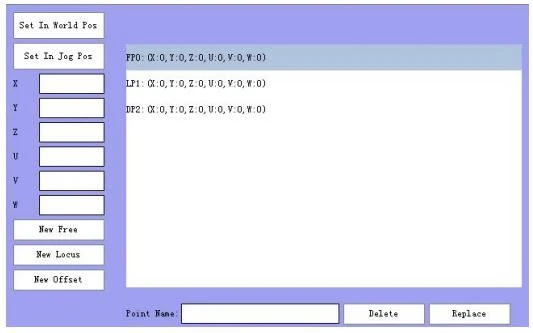
Referans noktası rolü: yeniden kullanılacak bir noktanın konumu için kullanıcıyı kolaylaştırmak için. Not! : Serbest yol yalnızca eklemlere atıfta bulunabilir ve ilgili eklemler yalnızca ofset noktalarına başvurabilir. Eylem türlerinin geri kalanı yalnızca yol noktalarına başvurabilir.
Düzenleme işleminin püf noktaları:
Aşama 1:Konum Talimatı: Değeri doğrudan düzenleyin Ekseni hedef noktaya taşıyın ve ardından"Dünya Konumunu Ayarla veya"Birleşim Konumunu Ayarla" (yeni noktanın türüne göre seçin).
Adım 2:Nokta Adı iletişim kutusunda yeni bir nokta adı oluşturun.
Aşama 3:İletişim kutusunda boş bir noktayı düzenleme noktasını düzenlemek üzere yeni bir yazım noktası (yeni düğüm, yeni yol, yeni öteleme noktası) oluşturmak için bir kez tıklayın. Silme yöntemi: Silmek istediğiniz noktayı açık mavi olarak seçin ve ardından"Sil" buton.
Konum Yöntemini Değiştir:& quot;Yeni Konum" ve"Konumu Değiştir" değiştirmeyi tamamlamak için düğmesine basın.
2.3、Sinyal çıkışı
Tıklamak düğmesi aşağıdaki arayüze girer:

Çıkış sinyali ekleme yöntemi: Çıkış noktası tipini seçin (□Y/□ kart çıkışı/□ ara değişken/□ zaman çıkışı Y/□ aralık çıkışı Y/□ aralık çıkışı M) → çıkış noktasını açık/kapalı seçin (□on/□ kapalı) → Gecikme süresini ayarlayın → [Kaydet] düğmesine tıklayın → öğretme sayfasında eklemek istediğiniz konumu seçin ve [Ekle]'ye tıklayın. Not: Bir çıkış düğmesine tıklamak yeşile döner ve çıkış noktası bir sinyal verir.
Y: Gecikme beklendikten sonra Y açılır veya kapanır.

Kart çıkışı: IO kartı veya M kartı olarak kart tipi seçildiğinde, kart kimliği, aşağıda gösterildiği gibi IO kartlarının veya gecikmenin çıkmasını bekleyen kartın sayısıdır:

Ara değişken: Değiştirilebilen bir değişken değeri.
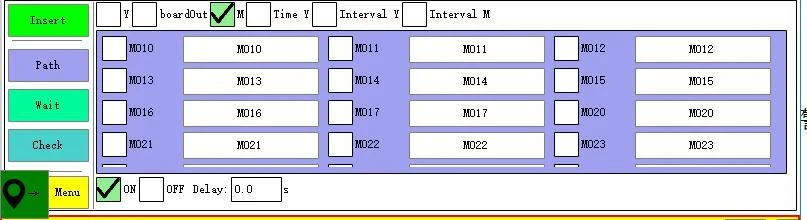
Ara değişken kullanımına örnek: Ana programda, M027'nin (alarm durumu) ara değişken çıkışını öğretin ve alt programda ara değişken M027'yi (alarm durumu) bekleyin. Ana programın öğretimi:
 Alt program öğretimi:
 Zaman çıkışı Y: Program bu adıma kadar çalıştırıldığında, Y çıkışı ayarlanan zamana göre açılır ve ardından otomatik olarak kapanır. Bir sonraki eylem beklerken yürütülür.

Aralık çıkışı Y: Aralık tarafından ayarlanan modül çıktı ve çalışma süresine göre Y çıktı.


2.4, Sinyal Algılama
Tıklamak düğmesi aşağıdaki arayüze girer:

Yerleştirme başlatma algılama ve bitiş algılama işlemi, algılama işleminin başlangıcından son algılama işlemine kadar bir giriş sinyalinin varlığını veya yokluğunu algılamak için gerçekleştirilir ve koşul yerine getirildiğinde alarm hemen yerine getirilir.
2.5、Koşullu atlama
Tıklamak düğmesi aşağıdaki arayüze girer:

Etiket kullanımı:
1、“Etiketleri Tanımla” seçeneğini seçin, etiket düzenleme kutusuna tıklayın"Etiket ”Klavye düzenleme adı açılır.
2、Programda atlamanız gereken konuma önceki adımdaki etiket adını girin.
3、“ Etiketleri Tanımla seçeneğini” seçin Koşul seçim arayüzüne girin:

4、Koşulları düzenledikten sonra, eklemek istediğiniz konumda [Ekle] düğmesine tıklayın.
Not: Önce etiketi eklemek için her zaman koşullu atlamayı kullanın.
2.6、Bekleyin
Tıklamak düğmesi aşağıdaki arayüze girer:

Bekle sinyali ekleme yöntemi:Bekleme noktası tipini seçin (X veya ara değişken) → bekleme açık veya kapalı veya yükselen veya düşen kenar sinyal tipini seçin → gecikme süresini ayarlayın → [Kaydet] düğmesine tıklayın → öğretme sayfasına eklenecek pozisyon Sonraki [Ekle]'ye tıklayın.
Basit gecikme:Basit bir gecikme eylemi ekledikten sonra, bir sonraki eylemi çalıştırmaya devam etmeden önce eylem belirlenen gecikme süresini bekleyene kadar çalıştırma otomatik olarak çalışır.
Yükselen kenar:Sinyal sıfırdan geliyor.
Düşen kenar: Evet'ten hayır'a sinyaller.
Açıklama:Taktıktan sonra eylem gerçekleştirildiğinde, ayarlanan bekleme süresi koşuluna ulaşılmadığında sistem alarm verecektir.
2.7, Sayaç
Tıklamak düğmesi aşağıdaki arayüze girer:

Sayaç bu arayüz altında düzenlenebilir.
Sayaç sınıflandırması: 1 1 tip sayaç Silme tipi sayaç Mevcut değer sayacını ayarlayın.
Sayaç yeni yöntemi: Sayaç tipini seçin → Yeni sayaç adı → [Yeni] düğmesine tıklayın → [Kaydet] düğmesine tıklayın → Bitir.
Current: Mevcut sayacın sayma değeri. Değer, kullanıcının gerçek durumuna göre ayarlanabilir.
Geçerli değer ayarı için kullanım durumu: Yığın tanımlanırken kullanılan sayaç, kendinden tanımlı sayacın geçerli değerinin 2'ye ayarlandığı varsayılarak, kendinden tanımlı bir sayaç ise, robot, aşağıdaki durumlarda ikinci öğeden nesneleri istiflemeye başlayacaktır. ilk modeli çalıştırıyor. .
Hedef: Sayaç sayımının hedef verimi.
Geçerli değer sayacını ayarlayın: Geçerli değeri seçer ve değeri doğrudan adresin altındaki giriş kutusuna girerseniz, değerin sayacın mevcut değeri olduğu anlamına gelir; Geçerli değeri seçip kullanım adresini işaretlerseniz, giriş kutusu Değere girilen değer, değer adresi altındaki sayacın mevcut değeridir.
2.8, Zamanlayıcı
Tıklamak düğmesi aşağıdaki arayüze girer::

Başlatmak için zamanlayıcı seçilirse, eyleme ulaşıldığında otomatik ilk modun saymaya başladığı ve hedef değere ulaştıktan sonra zamanlayıcının sayılmadığı veya silinmediği anlamına gelir;
Reset seçilirse, timer hedef değere ulaştığında ve harekete geçtiğinde timer silinir ve yeniden zamanlanır demektir.
Otomatik sıfırlama işlevi seçildiğinde, zamanlayıcıdaki süre için zamanlayıcı sıfırlaması otomatik olarak gerçekleştirilir ve zamanlayıcı sıfırlanır. Eyleme ulaşıldığında, retime başlatılır.
Tek noktalı çıkış: Zamanlayıcı sona erdikten sonra IO kartında bir Y değeri verir veya bağlantısını keser.
Tüm kart çıkışı: Zamanlayıcıdaki kronograf süresinden sonra, tüm IO kartındaki tüm Y değerlerinin çıktısını almak veya bağlantısını kesmek için IO kartında bir IO kartı seçin.
AB çıkışı: Zamanlayıcı sona erdikten sonra AB kartındaki bir AB noktasında çıkış veya açık/kapalı.
M noktası çıkışı: Zamanlayıcı sona erdiğinde, M kartındaki M değeri noktası çıkarılır veya bağlantısı kesilir.
M kartı çıkışı: Zamanlayıcı sona erdikten sonra tüm M kartındaki tüm M değerlerinin çıktısını almak veya bağlantısını kesmek için IO kartı çubuğunda bir M kartı seçin.
Algılama girişi: Zamanlayıcı sona erdikten sonra IO kartı üzerindeki bir X giriş noktasında sinyal olup olmadığını ve koşulun karşılanmadığını algılarsa hemen alarm verir. Zamanlayıcının hedef değeri 5 ise, algılama girişi X25 etkinleştirilir. Otomatik çalışan zamanlayıcı 5 saniyeye ulaştığında X25 sinyali algılanır. X25 için sinyal girişi yoksa hemen alarm verir.
Zamanlayıcıyı sıfırla: eylem zamanlayıcısına çalışırken sıfırlanır (yalnızca zamanlayıcı eylemini başlatmak için çalıştırıldığında yeniden zamanlanır)
Zamanlayıcıyı duraklat: eylem zamanlayıcısına koşmak zamanlayıcıyı duraklatır (yalnızca zamanlayıcıyı başlatmak için çalıştırıldığında eylem saymaya devam eder)
2.9, Senkronizasyon
Tıklamak düğmesi aşağıdaki arayüze girer:

Bir programdan önce ve sonra bir eşitleme başlangıcı ve bir eşitleme bitişi eklemek, programın aynı anda birleştirildiğini ve taşındığını gösterir.
Not:
1. Senkronizasyon birbiriyle iç içe olamaz.
2. Atlama, senkronizasyon işlevini kullanamaz.
3. Senkronizasyon başlangıcı ve senkronizasyon bitişinin belirli bir kombinasyonu oluşur. Senkronizasyon başladığında, başka bir senkronizasyon sonunun öğretilmesi gerekir.
4, koşullar senkronizasyon işlevini kullanabilir.
2.10、Yorum
Tıklamak düğmesi aşağıdaki arayüze girer:
Yorum, işaretin anlamıdır. Kullanıcı çok fazla program öğrettiğinde, çok fazla görüntü dağınık görünüyorsa, sorunu bulmak için farklı programlardan önce ve sonra farklı yorumlar yapılabilir.

Yorum düzenleme yöntemi: Boşta metin düzenleme kutusunu açın → adı düzenleyin ve [Kaydet] düğmesine tıklayın → eklenecek pozisyonun sonraki satırını seçin ve [Ekle]'ye tıklayın.
2.11, Yığın
Tıklamak düğmesi aşağıdaki arayüze girer,

Yığın türleri şu şekilde sınıflandırılır: genel istifleme kutusu ve kutuda istifleme veri kaynağı 4 yarda istifleme dört kategori.
Genel olarak, yığınların genel istiflenmesi iki kategoriye ayrılabilir: dikdörtgen bir şekil ve adından da anlaşılacağı gibi kare bir nesne istiflenebilir;
Ofset yığınları bir baklava şeklinde istiflenebilir veya bir eğimde (Z ekseni ofseti) istiflenebilir.
Dikdörtgen işlem yöntemini istifleyin:
1. Önce"Yeni" yeni bir yığın adı oluşturmak veya yerleşik bir dosya adını açmak için düğmesine basın.
2. Yığın düzenleme arayüzüne girmek için “→” öğesine tıklayın.
3. Başlangıç noktası koordinatlarını ve aralığını ayarlayın. Bunu ayarlamanın iki yolu vardır:
Ayarlamak için üç nokta yöntemini kullanın: Üç nokta yöntemi, ayarlanan üç noktayı kullanarak ofseti ve aralığı otomatik olarak hesaplamaktır.
Yığın türleri şu şekilde sınıflandırılır: genel istifleme kutusu ve kutuda istifleme veri kaynağı 4 yarda istifleme dört kategori.
Genel olarak, yığınların genel istiflenmesi iki kategoriye ayrılabilir: dikdörtgen bir şekil ve adından da anlaşılacağı gibi kare bir nesne istiflenebilir;
Ofset yığınları bir baklava şeklinde istiflenebilir veya bir eğimde (Z ekseni ofseti) istiflenebilir. Dikdörtgen işlem yöntemini istifleyin:
1. Önce"Yeni" yeni bir yığın adı oluşturmak veya yerleşik bir dosya adını açmak için düğmesine basın.
2. Yığın düzenleme arayüzüne girmek için “→” öğesine tıklayın.
3. Başlangıç noktası koordinatlarını ve aralığını ayarlayın. Bunu ayarlamanın iki yolu vardır:
Ayarlamak için üç nokta yöntemini kullanın: Üç nokta yöntemi, ayarlanan üç noktayı kullanarak ofseti ve aralığı otomatik olarak hesaplamaktır.

İkinci adımda, robotu yığının başlangıç konumuna getirin ve ardından mevcut koordinat değerini her eksenin koordinat düzenleme kutusuna ayarlamak için “Ayarla” düğmesine tıklayın.
Üçüncü adımda, manipülatörü X1 ekseni yönünde bir sonraki noktaya hareket ettirin ve ardından koordinat değerini X1, Y1 koordinatları düzenleme kutusuna ayarlamak için [Ayarla] düğmesine tıklayın. Ardından robotu Y1 ekseni yönünde bir sonraki noktaya hareket ettirin ve ardından koordinat değerini X1, Y1 koordinatları düzenleme kutusuna ayarlamak için [Ayarla] düğmesine tıklayın.
Adım 4 Diğer ayarlar için önceki sayfaya dönmek için [Tamam] düğmesine tıklayın.
Üç nokta yöntemini kullanmayın: Boşluğu manuel olarak hesaplayın.
İlk adımda aşağıdaki şekilde gösterildiği gibi arayüze giriniz. Robotu manuel olarak yığınlama başlangıç noktasına hareket ettirin ve ardından mevcut koordinat değerini her eksenin koordinat düzenleme kutusuna ayarlamak için [Ayarla] düğmesine tıklayın.
İkinci adımda, her eksendeki noktalar arasındaki boşluğu manuel olarak ölçün ve boşluk değerlerini ilgili düzenleme kutularına düzenleyin.
Üçüncü adımda, her eksenin yığın yönünü ayarlayın ve pozitif yön, eksen konumunun + yönünü ifade eder (eksen konumunun yönünü belirlemek için el kumandasındaki eksen düğmesine basın).
4、 yığın sayısını, sırayı, sayacı ayarlayın ve sırayı çalıştırın, arayüz aşağıda gösterildiği gibi::

Kol seçimi: XYZUVW altı eksen kullanıldığında, kol 1 XYZ eksen yığınıdır, kol 2 UVW eksen yığınıdır, kol 3 ZUV eksen yığınıdır, kol 4 XYW eksen yığınıdır ve istiflenecek kol duruma göre seçilebilir . Count: Eksen üzerindeki yığın noktalarının sayısını ayarlayın.
Run Sequence: Her eksenin istiflendiği sırayı ayarlar.
Sayaç seçimi:"self" programın bir mod çalıştırdığı anlamına gelir, sistem varsayılan sayacı 1 artırılmıştır; özel sayaç (işlem menüsünde -> [sayaç] ayarlamak için).
6, verileri düzenleyin ve [Kaydet] düğmesine tıklayın.
7, √" oynuyor;" yığınını kullanarak;"yığında" yığın kullanma seçiminde ve yığın hızını ayarlayın, programda iyi bir yer seçin"set" öğretmek için yığını düzenlemek için.
8, yığın sayacının öğretilmesi sürecinde eklenecek özel sayaçların kullanımı varsa artı 1, aksi takdirde sayaç sayılmaz.
Ofset yığın çalışma yöntemi:
Ofset yığınlarının kullanımı, bir elmas şeklinde istiflenebilir veya eğimli bir yüzey üzerinde istiflenebilir (Z ekseni ofseti)
1, önce"Yeni" yeni bir yığın adı oluşturmak veya dosya adını açmak için buton oluşturulmuştur.
2,"→" yığın düzenleme arayüzüne girmek için.
3. [Ofset Kullan] seçeneğini işaretleyin
4, Başlangıç noktası koordinatlarını ve aralığını ayarlayın.
Elmas şeklindeki yığının başlangıç noktası ve aralığının iki yolu vardır:
Ayarlamak için üç nokta yöntemini kullanın: üç noktalı yöntemi kullanmak, üç nokta ofsetini ve mesafeyi otomatik olarak hesaplamak için ayarlanmıştır.
İlk adım, manuel durumda"üç noktalı yöntem seti" düğmesine basarak aşağıda gösterilen düzenleme sayfasına girin.

İkinci adımda, robotu yığının başlangıç konumuna getirin ve ardından mevcut koordinat değerini her eksenin koordinat düzenleme kutusuna ayarlamak için [Ayarla] düğmesine tıklayın.
Üçüncü adımda, manipülatörü X1 ekseni yönünde bir sonraki noktaya hareket ettirin ve ardından koordinat değerini X1, Y1 koordinatları düzenleme kutusuna ayarlamak için [Ayarla] düğmesine tıklayın. Ardından robotu Y1 ekseni yönünde bir sonraki noktaya hareket ettirin ve ardından koordinat değerini X1, Y1 koordinatları düzenleme kutusuna ayarlamak için [Ayarla] düğmesine tıklayın.
Adım 4 Diğer ayarlar için önceki sayfaya dönmek için [Tamam] düğmesine tıklayın.
Üç nokta yöntemini kullanmamak: eksenin ofset mesafesini ve aralığını manuel olarak hesaplayın.
İlk adımda aşağıdaki şekilde gösterildiği gibi arayüze giriniz. Robotu manuel olarak yığınlama başlangıç noktasına hareket ettirin ve ardından mevcut koordinat değerini her eksenin koordinat düzenleme kutusuna ayarlamak için [Ayarla] düğmesine tıklayın.
İkinci adımda, her eksendeki noktalar arasındaki mesafeyi ve ofseti manuel olarak ölçün ve ilgili düzenleme kutularına boşluk ve ofset değerlerini düzenleyin.
Üçüncü adım, her eksenin yığın yönünü ayarlamaktır ve pozitif yön, eksen konumunun + yönünü ifade eder (tanımlamak için el kumandasındaki eksen tuşuna basın) ters yön, eksenin yönünü belirtir. eksen konumu.
X, Y ofset efekt haritası:
X ofsetinin etkisi, sol taraf tarafsız ve X ofseti tarafından sağa kaydırılmış olarak aşağıda gösterilmiştir.

Tarafsızdan önce Ofsetten sonra
Y ofsetinin etkisi, sol taraf tarafsız ve sağ taraf X ofseti ile kaydırılmış olarak aşağıda gösterilmiştir.

Tarafsızdan önce Ofsetten sonra
Eğimli kazık başlangıç noktası, hatve ayar modu:
İlk adım, manipülatörü manuel olarak yığın başlangıç konumuna taşımak ve ardından her eksen için mevcut koordinat değerini koordinat düzenleme kutusuna ayarlamak için [Ayarla] düğmesine tıklamaktır.
İkinci adımda, ofset mesafesini Z yönünde ayarlayın (varsayılan X yönünde Z'dir). Z'yi Y yönünde kaydırmak istiyorsanız, [Y yönü ofset Z] seçeneğini işaretleyin.
Üçüncü adım, istifleme yönünü ayarlayın, sayın, sıralayın, sayın ve siparişi çalıştırın.
Yön: Yön, eksen konumu yönü +, eksi eksen yönü, eksen yönü.
Count: Eksen üzerinde yığılacak noktaların sayısını ayarlar. Run Sequence: Her eksenin istiflendiği sırayı ayarlar.
Sayaç seçimi:"self" programın bir mod çalıştırdığı anlamına gelir, sistem varsayılan sayacı 1 artırılmıştır; özel sayaç (işlem menüsünde -> [sayaç] ayarlamak için).
Dördüncü adım, verileri düzenleyin ve [Kaydet] düğmesine tıklayın.
Beşinci adım, √"yığını kullanarak""yığında" yığını kullanma seçiminde ve yığınlama hızını ayarlayın, programda iyi bir yer seçin"Ayarlar" öğretmek için yığını düzenlemek için.
Altıncı adım, yığın sayacının öğretilmesi sürecinde eklenecek özel bir sayaç kullanırsanız artı 1 veya sayaç sayılmaz.
Eğim ofseti İstifleme Örneği:
Aşağıdaki yığın konumunda dört daireyi yığmanız gerektiğini varsayalım.

Öğretim Sayfası Kurulumu:

Not : 1 , sayaç teknolojinin tanımından seçildiği için sayaç artı 1 den sonra birden fazla yığının öğretilmesi gerekecektir.
2, sayaç doluysa, örneğin yeni koşulların başlamasından sonra, atlamayı temizlemek için koşulları kullanma ihtiyacı, aşağıda gösterildiği gibi koşullu Jump sayfası ayarları:

Genel istifleme kullanım örneği: Bilinen koşullar:
1. Öğenin küçük karesinin boyutu, genişliği ve yüksekliği: 100*100*100(mm)
2, XYZ'nin pozitif yönünde 3 ürünü istiflemeniz gerekiyor
3, ürün ön ve arka sol ve sağ mesafe 20mm her biri
4. Sayaç özel bir sayaç kullanır ve sayaca "yığın sayacı" adı verilen yeni bir sayaç eklenir. Belirli ayarlar aşağıdaki gibidir:
İlk adım: önce bir sayacı özelleştirin.

Adım 2: Yığın sayfasına girin ve aşağıdaki şekilde gösterildiği gibi ayarları yapın. Yığın başlangıç noktasının tüm koordinatlarını 0'a ayarlayın.

Nihai yığın etkisi aşağıdaki şekilde gösterilmiştir: Not: Aşağıdaki şekilde işaretlenen seri numaraları, istiflenen ürünlerin sırasını gösterir.

Orijinal Noktayı İstifleme
Kutuda paketleme ve istifleme ve kutuda istifleme:
1. “Kutuda paketleme ve istifleme” seçeneğini seçin.
2. Yığın düzenleme arayüzüne girmek için “→” öğesine tıklayın.
3. Önce"Yeni" yeni bir yığın adı oluşturmak için düğmesine basın.
4. Bu arayüz altındaki ilk kutuda ürünler arasındaki boşluk, miktar, sipariş, yön ve sayaç seçimini ayarlayın.
5. Bir sonraki düzenleme arayüzüne girmek için “→” üzerine tıklayın. Bu arayüz, her istifleme kutusu arasındaki aralığı, miktarı, sırayı, yönü ve sayaç seçimini ayarlar.
6. Tüm verileri ayarlayın ve Kaydet düğmesine tıklayın.
7. Hıçkırık [Yığın Kullan] [Yığın]'da hangi yığının kullanılacağını seçin ve yığınlama hızını ayarlayın. Programdaki konumu seçin ve yığını öğretimde düzenlemek için “Ayarla”ya tıklayın.
[Ofseti Kullan]: Kontrol ettikten sonra, ayarlanan mesafe önceki yığın noktasından kaydırılır.
Kutuda istifleme örneği: Kutuda bilinen koşullar:
1. Öğenin küçük karesinin boyutu, genişliği ve yüksekliği: 100*100*100 (mm).
2. XYZ yönünde 3 adet ürün bulunmakta olup, koli içerisindeki toplam ürün sayısı 27 adettir.
3, ürün ön ve arka sol ve sağ mesafe 20mm her biri
4. Sayaç özel bir sayaç kullanır ve sayaca “kutu sayacı” adı verilen yeni bir sayaç eklenir. Öğretim sayfası aşağıdaki gibidir:

Kutunun dışındaki bilinen koşullar:
1, toplam 4 kutu
2. 2 kutuyu X ekseninin pozitif yönünde, 2 kutuyu Y ekseninin pozitif yönünde ve 0 kutuyu Z ekseninde istiflemek gerekir. İstifleme sırası: X→Y→Z.
3. Kutular arası mesafe 500mm ve üst ve alt arasındaki mesafe 0mm'dir. Öğretim sayfası şu şekilde ayarlanır:

Son yığın etkisi aşağıdaki şekilde gösterilmiştir.:

Veri kaynağı yığınlaması
Veri kaynağı yığını kullanımı:
1,"veri kaynağı yığını" seçenek.
2, önce"Yeni" yeni bir yığın adı oluşturmak için düğmesine basın.
3,"→" yığın düzenleme arayüzüne girmek için.
4, veri kaynağı türünü seçin, veri kaynağı türü iki tür düzensiz noktaya bölünür (düzensiz istifleme için), örneğin bunu seçin ve ardından" Noktayı Düzenle" belirli düzenlemeye özel kullanıcı kimliğindeki düzenleme noktası kutusuna.
5, √" oynuyor;"yığın"yığın" hangi yığının kullanılacağını seçmek ve yığın hızını ayarlamak için programda iyi bir yer seçin"set" öğretmek için yığını düzenlemek için


Veri kaynağı türü seçeneği"düzensiz noktalar" ve ardından"noktayı düzenle" aşağıda gösterildiği gibi nokta düzenleme arayüzüne girmek için düğmesine basın:

& quot;&konumunu değiştir quot;: Düzenlenen konumu tıklayın"&konumunu değiştir quot; eski koordinat konumunu geçerli konumla değiştirmek için düğmesine basın.
& quot;Senkronizasyon Değiştirme": Kullanıcının pozisyon çizimi varsa ve çizimin başlangıç koordinatı manipülatörün başlangıç koordinatı ile tutarsızsa, senkron değiştirme ile düzensiz noktada kolayca ayarlanabilir.
Geçerli noktanın koordinat değerini çizimin başlangıç noktasının (ilk nokta) koordinat değerine değiştirmek için ilk noktaya tıklayın ve ardından aşağıdaki şekilde gösterildiği gibi [Kaydet] düğmesine tıklayın:

Özel kullanıcı kimliği görüntüleme arayüzü:

Düzensiz istifleme örneği: Yatay bir düzlemde 6 düzensiz noktanın istiflenmesi örneğini alın.
Nokta düzenleme sayfasında altı konumu ayarladıktan ve sayacı seçtikten sonra aşağıdaki adımlarda gösterildiği gibi ayarı tamamlayabilirsiniz:
Aşağıdaki arayüze girin, veri kaynağı üçgen okunu aşağı çekin ve “düzensiz nokta”yı seçin.

2. Altı konumu öğretmek için düzenleme noktası kutusuna girmek için [Noktayı Düzenle] düğmesine tıklayın.
3. Sayaç tipini seçin. Varsayılan, kendi sayacını seçmektir.
Aşağıda gösterildiği gibi istiflenebilir:

Çalışma yüzeyi işlevini kullanın:"Çalışma Yüzeyi" düğmesine basarak sonraki sayfaya girin.

XY ekseninin konumunu ve kalemin yüksekliğini ayarlamak için "fırçayı" kontrol edin. Düz veya düz bir çizgi seçerseniz, açık mavi düzenleme kutusuna yazabilirsiniz. Yazarken yanlış yazarsanız “Temizle” butonuna tıklayabilirsiniz.
Tümünü silin ve aşağıda gösterildiği gibi yeniden yazın:

& quot;Yol&Hesapla quot; düğmesine bastıktan sonra otomatik olarak noktayı oluşturacak, ardından Kapat'a tıklayın.

Otomatik olarak oluşturulan puanlar,"Noktaları Düzenle" tıklanarak görüntülenebilir:

“kaydet”e basın ve istifleme işlemini ana programa ekleyin

2.12, özel alarm
Bu arayüze girmek için “özel alarm” düğmesine basın:

Alarm Hayır'ı seçin ve alarm bölümünü programa eklemek için 【Ekle】 tuşuna basın, alarm bölümüne çalıştığında robot alarm verir ve durur 。Özel alarmın içeriği değiştirilebilir, bunun için bir yazılımımız var, eğer varsa ihtiyacınız lütfen bizimle iletişime geçin.
2.13, modül
Bu arayüze girmek için 【model】'e tıklayın, buradan modülü çağırabiliriz:

Yeni bir modül oluşturun:【yeni modül】basın→modül adını girin→【kaydet】→programı modülde ayarlayın→【kaydet】。
Modülü sil:modül menüsünü aşağı çekin, modülü seçin ve【sil】 press'e basın.
Modül ekleme yolu:“çağrı modülü” açılır ve menüye eklenmesi gereken modülü seçin → açılır menü “bayrağa geri dön”(açıklama:Lütfen eklemeden önce bayrağı tanımlayın)→选 satırı seçin ve 【Ekle'ye basın 】.
2.14、Görsel talimat
aşağıdaki arayüze girmek için Vision düğmesine basın:

veri kaynağını seçin:“yakala”yı seçin, belirli bir çıktıyı seçin, eylem zamanını, eylem zamanını ve aralık zamanını ayarlayın, bu belirli bir çıktı yakalama zamanı, yakalama aralığı zamanı ve yakalama zamanları anlamına gelir, bunu programa ekleyin sonra bekleme süresini ayarlamak için görüş arayüzüne girin, yakalanamazsa robot alarm verir
Örneğin, Y15 çıkışını 2 saniye yakalamaya ayarladık, çıktı için aralık süresi 3 saniye, yakalama için üç kez sonra, 2 saniye sonra, kamera yakalanamazsa robot alarm verecek, parametre ayarı aşağıdaki resimlerdeki gibidir:


2.15, Yol hızı
Aşağıdaki arayüze girmek için yol hızı düğmesine tıklayın:

fonksiyon: yörünge hareket hızını ayarlayın
Kapsam:Yalnızca yoldaki düz çizgi ve eğri hareketi için geçerlidir
Orijinal hız: Düz çizgi ve eğri arasına yerleştirilirse, orijinal hız daha hızlı olanla aynı olacaktır.
2.16、Veri komutu
Aşağıdaki arayüze girmek için Veri komutuna tıklayın:

Orijin komutunun işlevi: her eksen hedef aramasının sırasını ve hızını ayarlayın
Kökene dönüş yolu altı türe ayrılmıştır, kullanıcı kendi kurumlarına göre seçim yapabilir::
1、 başlangıç artı anahtarını manuel olarak ayarlayın.
Başlangıç konumu olarak manuel olarak başlangıç sinyali ile rastgele bir konum ayarlayın, bu her hedef arama için başlangıç konumu olacaktır. Ana konumu ayarlama işlemi:
Manüel modda, tüm ekseni başlangıç anahtarına ayarlayın, (anahtar ışığı yanıyor) → durma modunda, “ayarlar” → “makine ayarı” → “motor konfigürasyonları” girin, 【orjinal ayarla】ya da 【tümünü fabrika ayarlarına ayarla”ya tıklayın orijin】, ardından 【menşei kaydet】.
2、Z darbesini doğrudan bulun。
Motorun Z darbe sinyalini bularak başlangıç konumunu ayarlama işlemi:
Manüel modda, tüm ekseni başlangıç anahtarına ayarlayın, (anahtar ışığı yanıyor) → durma modunda, “ayarlar” → “makine ayarı” → “motor konfigürasyonları” girin, 【orjinal ayarla】ya da 【tümünü fabrika ayarlarına ayarla”ya tıklayın orijin】, ardından 【menşei kaydet】.
Robotun evde olması gerektiğinde, manuel modda 【Origin】tuşuna ve ardından【start】tuşuna basın.
3、Kısa orijin (orijin artı anahtarını otomatik olarak ayarlayın). orijine geri dönerken, orijin metal plakasına çarptığında, orijin anahtarı açıkken ev işlemi biter.
Orijini ayarlamak veya orijine dönüş yolunu değiştirmek için ilk kez : 【Origin】basın ve ardından 【start】tuşuna basın, robot diziler olarak eve gidecektir。Her eksen orijini desteklemeyi bitirdiğinde, alarm verecek ve “menşe değişti” diye soracaktır. başlangıç konumunu sıfırlayın?” eğer sıfırlamanız gerekiyorsa, 【orjinayı sıfırla】'ya basın, sıfırlamanız gerekmiyorsa 【durdur】seçeneğine basın.
4 、 başlangıç artı anahtarını otomatik olarak ayarlayın (uzun başlangıç) 。 Hedefe giderken, başlangıç metal plakasına çarpar, yine de metal plakanın üzerinden geçer, plakanın ucu başlangıç konumudur.
5 、 orta kökenli, metal plakanın orta noktası orijindir.
6、benzer orijin, hedef arama yaparken, her eksen orijin sinyali ile orijin konumuna yakın olduğunda, orijin basımıdır 【Origin】ve ardından 【start】tuşuna basın, eksen yakın konuma gittiğinde robot sıralı olarak eve gidecektir. orijine gelince, sistem orijinde olduğunu düşünecektir.
Açıklama:
1、Orijin talimatı programlanabilir düğmede [0] (seri numarası 0) düzenlenmelidir.
2、Program yapıldığında, yerleştirme sırası hedef arama sırasıdır。
3, bu arayüzde, hedef arama için hızı ayarlayabiliriz (açıklama: hız çok hızlı olamaz, aksi takdirde çarpışmaya neden olur)
açıklama:durma modunda, gerçek hız=başlangıç hızı(motorun değeri)*eksen hızı
4 、 eksen, aynı anda başlangıç ve bitişi ekleyerek ana hareketi aynı anda yapabilir
2.17、CAN komutu
Can komut arayüzüne girmek için CAN komutuna basın:

açıklama:bu fonksiyon sadece CAN internet iletişim modunda kullanılabilir
2.18、Ve Veya Eylem
Aşağıdaki arayüze girmek için "Ve Veya Eylem"e basın:

Ve Veya Eylem, sinyalleri beklemek için kullanılır ve eylem, robotun aynı anda birkaç sinyal beklemesi gerektiği anlamına gelir, sinyallerden herhangi biri yoksa, robot alarm verir. Veya eylem, sinyalleri beklemesi gerektiği anlamına gelir, robot sinyallerden herhangi birini aldığında robot alarm vermez。
2.19,uzatmak
bu arayüze girmek için genişlet düğmesine tıklayın:

2.19.1, Adres içindeki rota

Adres içindeki rota işlevi, adresi kullanarak rotayı çalıştırmaktır. Bu fonksiyonu kullanmadan önce adres için parametre ayarlamamız gerekiyor.
Adres içi:800-890 adres olabilir.
Adres türleri: 3D hat, duruş hattı ve serbest yol.
line 3D:Yalnızca XYZ ekseninin satırı çalıştırması için kullanılır, Adres 800 ise, X ekseni 800, Y ekseni 801, Z ekseni 802'dir.
Çizgi 3D pozu:Çizgi 3D pozunu çalıştırmak için XYZUVW altı eksenini kullanın,iç adres 800 ise, X ekseni 800, Y ekseni 801 , Z ekseni 802, U ekseni 803 , V ekseni 804 , W ekseni 805805
Serbest nokta:Boş noktaları çalıştırmak için XYZUVW altı ekseni kullanın, , eğer iç adres 800 ise, X ekseni 800, Y ekseni 801 , Z ekseni 802, U ekseni 803 , V ekseni 804 , W ekseni 805805
2.19.2, Noktayı kaydet

Noktayı kaydetme işlevi, mevcut noktayı hafıza olarak kaydetmektir, stop düğmesine bastığımızda ve yeniden başlattığımızda, robot noktaları tekrar çalıştıracaktır.
Kayıt türleri: dünya koordinatı - XYZ, dünya koordinatı - XYZUVW, ortak koordinat, dünya koordinatı XYZ, yalnızca XYZ ekseninin dünya koordinatını kaydeder, dünya koordinatı XYZUVW, yalnızca XYZUVW ekseninin dünya koordinatını kaydeder, ortak koordinat, XYZUVW'nin ortak koordinatını kaydeder.
adresi kaydet:800-890 adresi kaydedilebilir
Eylem seçimi:yalnızca mevcut konum ve mevcut konum sapma ekler.
2.20.3, analog kontrol
Chanel:6 Chanel kullanılabilir.
Analog değer:ayar aralığı 1-6'dır.
Delay:Analog değer için gecikme süresi.
2.19.4, güvenlik alanı
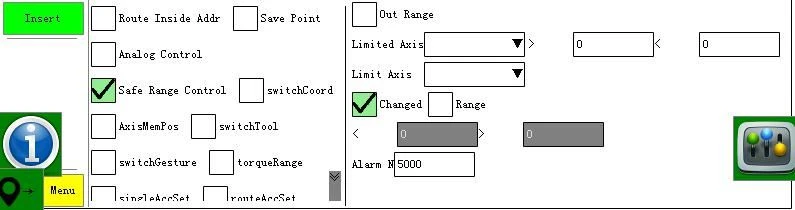
√safe aralığı ve eksen için güvenli aralığı ayarlayın.
Sınırlı eksen ve limit eksen için ayar aralığı 801~899'dur ,değer(801~899)tam mesafeyi temsil etmez, adresi temsil eder,tam mesafenin veri komutunda ayarlanması gerekir
örnek:X ekseni 300~500 ise, Y değiştiyse veya Y 0~100 ise, alarm “5001” olacaktır.
İlk Adım:sınırlı eksen aralığı ayarı için açıklama: 801/802 bir mesafe kavramı değildir, gerçek mesafe aralığı veri komutunda ayarlanmalıdır:
X ekseninden az (sınırlı eksen) ayarı:

X ekseninden fazla (sınırlı eksen) ayarı:

İkinci adım:sınırlı eksen koşulu ayarı 设 1:Y ekseni (sınırlı eksen)değiştiğinde, bu bir “5001” alarmı olacaktır.

Y(sınırlı eksen) 0~100 aralığının dışında olduğunda, “5001” No'lu bir alarm olacaktır.

Açıklama: 803/804 bir mesafe aralığı değildir. Mesafe aralığı veri komutunda ayarlanmalıdır, ayar şekli resimde gösterildiği gibidir:Y(sınırlı)MINI aralığını ayarlayın:

Sınırlı eksen Maksimum aralığı ayarla:

2.19.5, eksen mepoları

Bu fonksiyon son pozisyonun hafızaya alınması içindir. Resimde görüldüğü gibi: Y, 80 hızıyla 20. konuma gidecek, X010'da bir sinyal olduğunda 10 hızıyla devam edecek, eğer konum 60 ise , bu pozisyonu hatırlayacaktır. Bir sonraki modül başladığında Y ekseni 80 hızında 60 pozisyonuna, kalan 40 hızında 10 hızında çalışacaktır. X010 sinyali geldiğinde bu pozisyonu hatırlayacaktır.
açıklama:
1. İlk hareket için konumu 30 olarak ayarlarsak, Y ekseni 80 hızla 50 konumuna gidecektir.
2. kaydetme adresi 800--899 olmalıdır.
2.19.6, geçiş aracı


2.19.11, servoEn'yi ayarla
Bu arayüzde servo fonksiyonunu açıp kapatabiliriz.

Program “set servoEn”:X kapalı;Y açık;” olarak çalıştığında X ekseni servosu kapalı, Y ekseni servosu açık, X ekseni servosu kapalı olduğu için alarm verecektir.
3、Manuel
3.1, çıkış
Bu arayüzde, bir çıkış seçebiliriz,【on】 tıklayın ışık yeşil olacaktır, bu bir çıkış olduğu anlamına gelir.

IO kartları 2-5 IO olduğunda, ileri'ye tıklayın, IO kartını kontrol etmek için değiştirebilir
3.2, alet kalibrasyonu
Takım koordinatını ayarladıktan sonra, robot kontrol noktası takım sonuna gelir, bu şekilde takım duruşunu daha doğru bir şekilde ayarlayabiliriz.
Two Point:Kullanıcı yalnızca “iki nokta”yı, kullanıcı takımın sapmasını bildiğinde kullanabilir.
işlem:
Adım 1: Robot başlangıç konumundayken, koordinat değerini ayarlamak için【T set】tıklayın.
Adım 2: Her eksenin sapma değerini girin.
Adım 3: Ayarları bitirdiğinizde onayla düğmesine tıklayın.

3.3、 özel düğme
Bu arayüzde özel düğmeyi kontrol edebiliriz.

Bu butonu kullanmanın yolu:Zaten iyi düzenlenmiş bu butona basın, robot kol programı onda çalıştıracaktır.
3.4、 Tablo kalibrasyonu
Çalışma masası bu arayüz altında kalibre edilebilir.:

PO:Başlangıç noktası konumu
PX:X eksenindeki konum
PY:Y eksenindeki konum
Tezgah kurma süreci :
1. Koordinat sistemini girin ve yeni bir koordinat sistemi oluşturmak için [Yeni] düğmesine tıklayın.。
2、tezgahta PO, PX, PY noktalarını ayarlayın
3、Koordinatları dönüştürmek için “Tamam değiştir” düğmesine tıklayın。
Not:PO PX ve PO PX çizgileri 90°'de kesişir ve sağ elin dört parmağı X ekseni Y ekseninden tutulur. Başparmak yukarı bakmalıdır.
3.5、Kullanım talimatları

U disk tarama kılavuzunu ve kurulum kılavuzunu talimatların görüntülenebileceği"parametre"-"resim" içine yerleştirin.